
Importer vos ventes Wanapos dans Pennylane : le guide pas à pas
Téléchargez vos ventes au format Pennylane depuis Wanapos et importez-les en quelques clics, sans ressaisie. Le guide complet, étape par étape.


Votre expert-comptable utilise Pennylane ? Wanapos vous permet désormais de lui fournir vos ventes sous forme d'écritures comptables, prêtes à être importées en quelques clics, sans aucune ressaisie.
Dans la plupart des cas, vous n'avez qu'une chose à faire : télécharger le fichier depuis Wanapos et l'envoyer à votre comptable, qui se chargera de l'importer. La seconde partie de ce guide s'adresse à ceux qui font l'import eux-mêmes, ou à votre comptable si vous souhaitez lui transmettre cet article.
Ce guide vous montre comment télécharger le fichier depuis Wanapos, puis comment l'importer dans Pennylane. Comptez une dizaine de minutes la première fois, et quelques minutes seulement les mois suivants.
Avant de commencer
Le fichier se télécharge mois par mois et magasin par magasin. Il est disponible une fois le mois terminé et toutes ses journées clôturées : c'est ce qui garantit que les chiffres transmis à votre comptable ne bougeront plus.
Étape 1 : télécharger le fichier depuis Wanapos
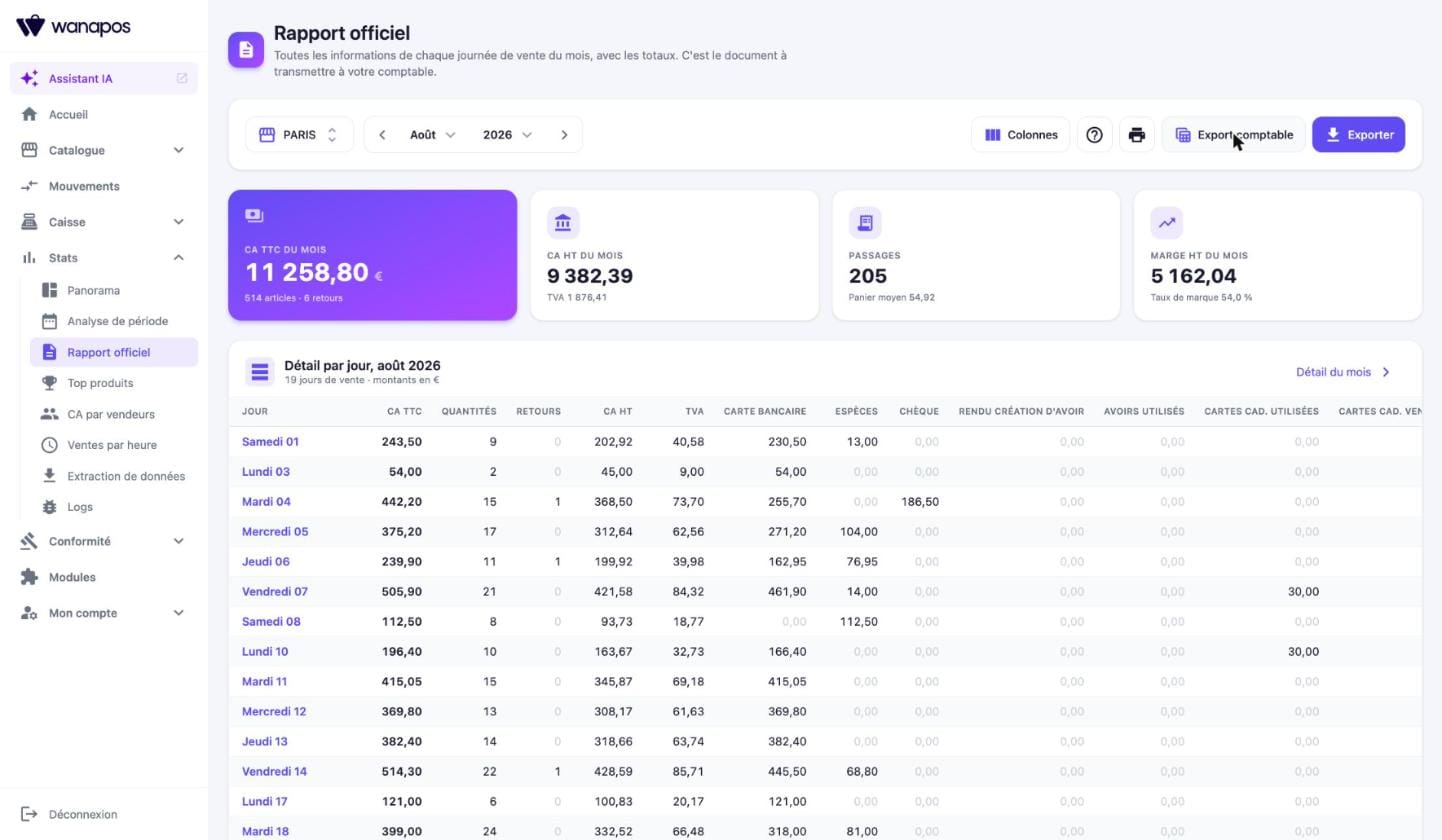
Ouvrez le menu Rapport officiel, sur l'application ou sur votre espace web (menu Stats > Rapport officiel). Choisissez le magasin et le mois, puis cliquez sur le bouton Export comptable.
L'écran de l'export comptable affiche les écritures de chaque journée de vente. Dans Format du fichier, choisissez Pennylane, puis cliquez sur Télécharger pour Pennylane.
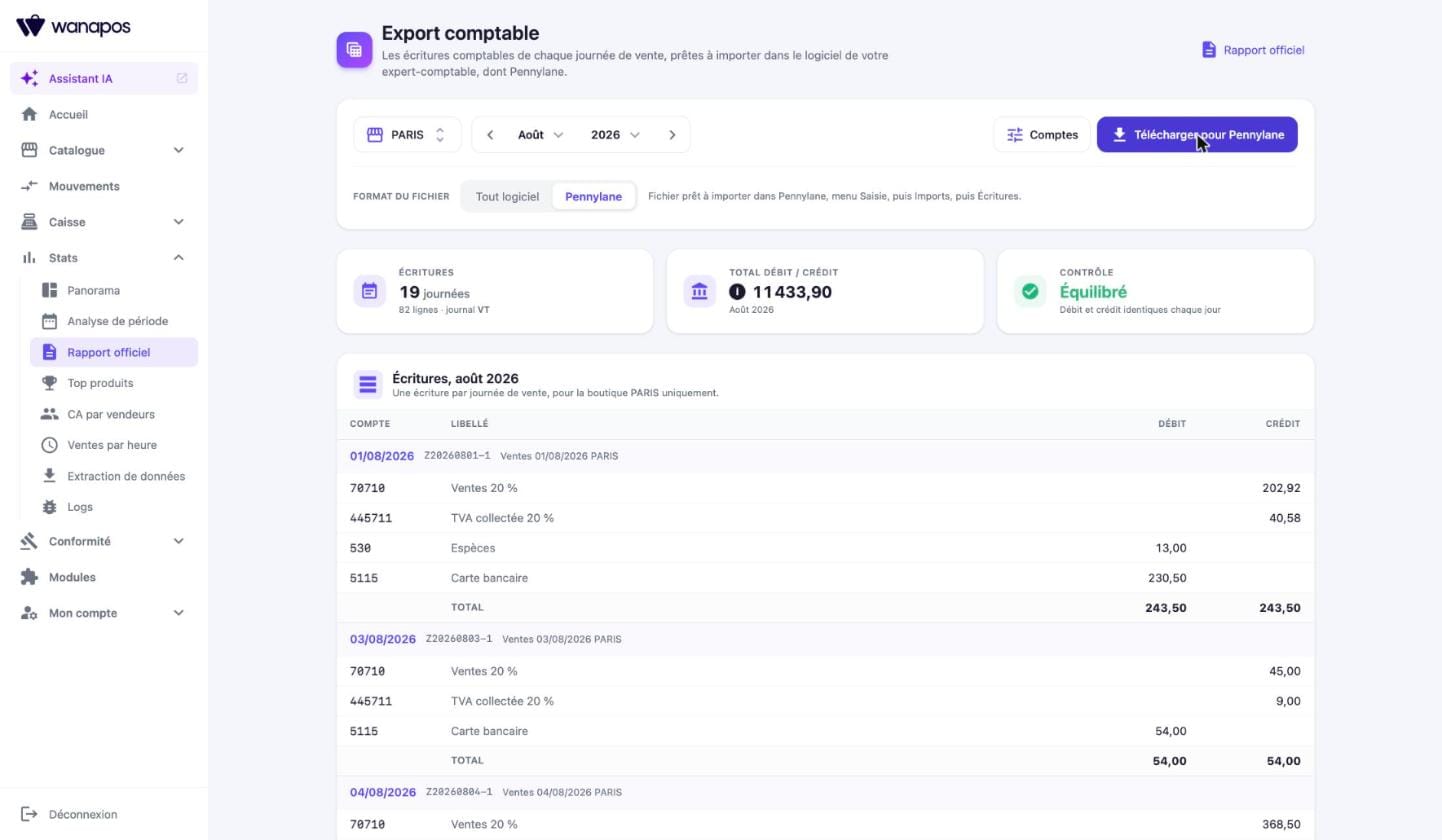
Le contrôle Équilibré vous confirme que chaque journée est prête à être importée. La petite pastille « i » à côté du total explique pourquoi ce total peut être un peu plus élevé que votre chiffre d'affaires : il comprend aussi les cartes cadeaux vendues et les avoirs créés, qui ne sont pas du chiffre d'affaires mais doivent être enregistrés en comptabilité.
Facultatif : adapter les comptes à ceux de votre comptable
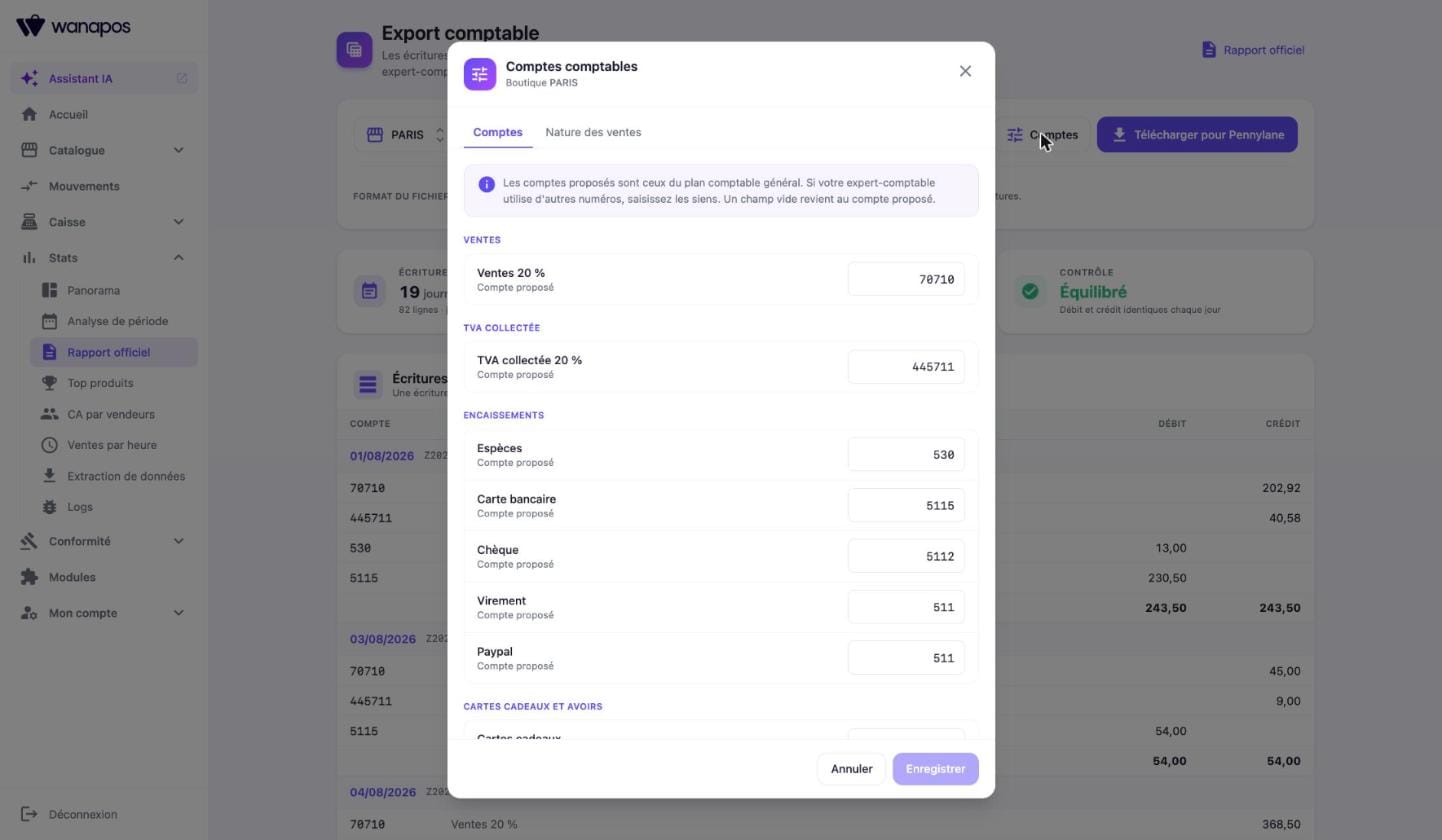
Wanapos propose par défaut les comptes du plan comptable général : ventes, TVA collectée, espèces, carte bancaire, chèques, cartes cadeaux, avoirs. Si votre comptable utilise d'autres numéros, cliquez sur Comptes et saisissez les siens. Ce réglage se fait une seule fois par magasin.
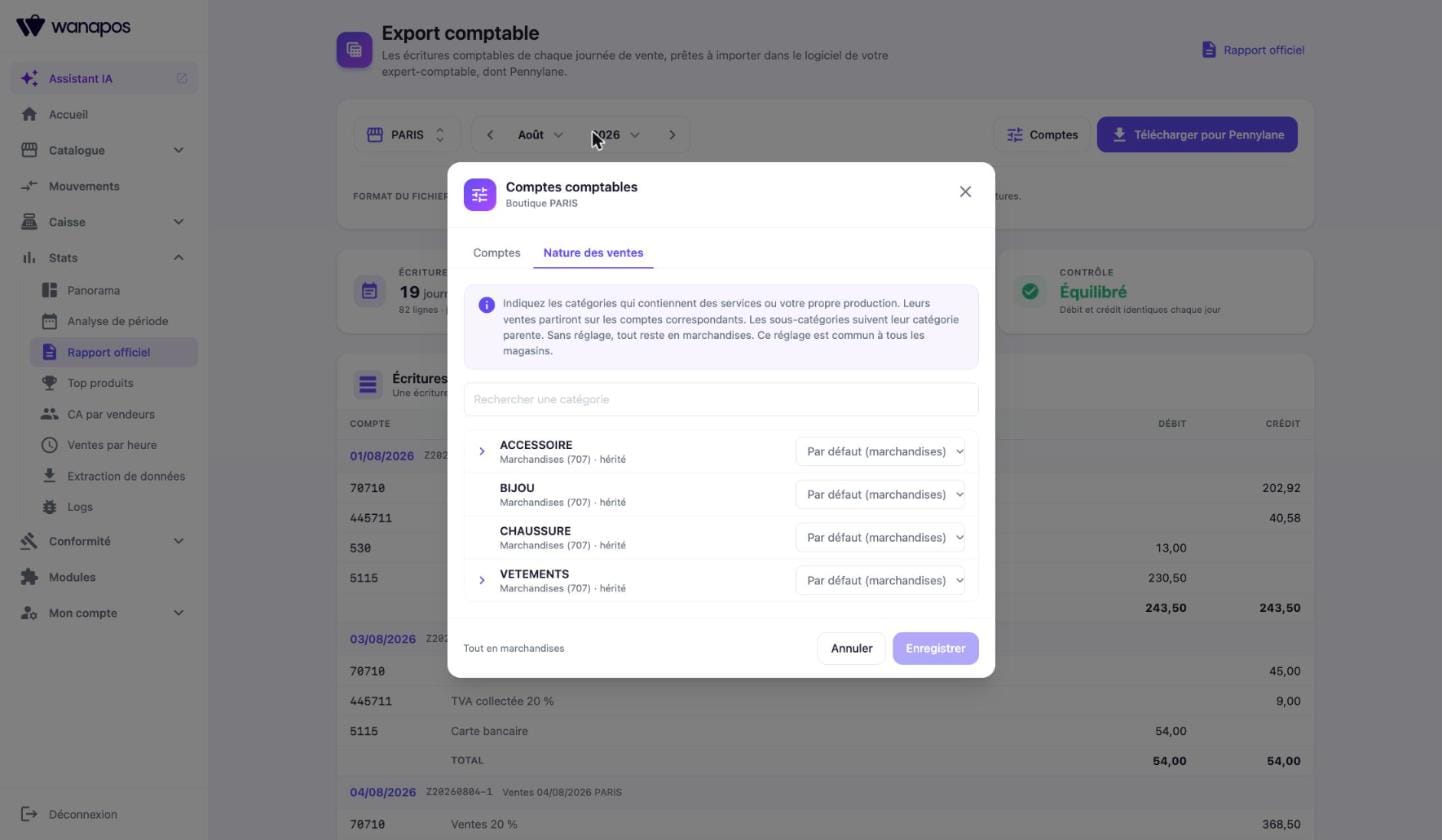
Vous vendez aussi des services, ou des produits que vous fabriquez vous-même ? Dans la même fenêtre Comptes, l'onglet Nature des ventes vous permet d'indiquer les catégories concernées. Leurs ventes partiront automatiquement sur les bons comptes : prestations de services (706) ou production vendue (701). Sans réglage, toutes vos ventes restent des ventes de marchandises (707).
Les sous-catégories suivent leur catégorie parente : il suffit en général de régler la catégorie principale. Ce réglage est commun à tous vos magasins.
C'est la catégorie actuelle d'un produit qui détermine la nature de ses ventes. Faites donc ce réglage une fois pour toutes, et évitez de déplacer un produit d'une catégorie à une autre en cours d'année.
En cas de doute sur ces réglages, votre expert-comptable saura vous répondre en quelques secondes.
Étape 2 : importer le fichier dans Pennylane
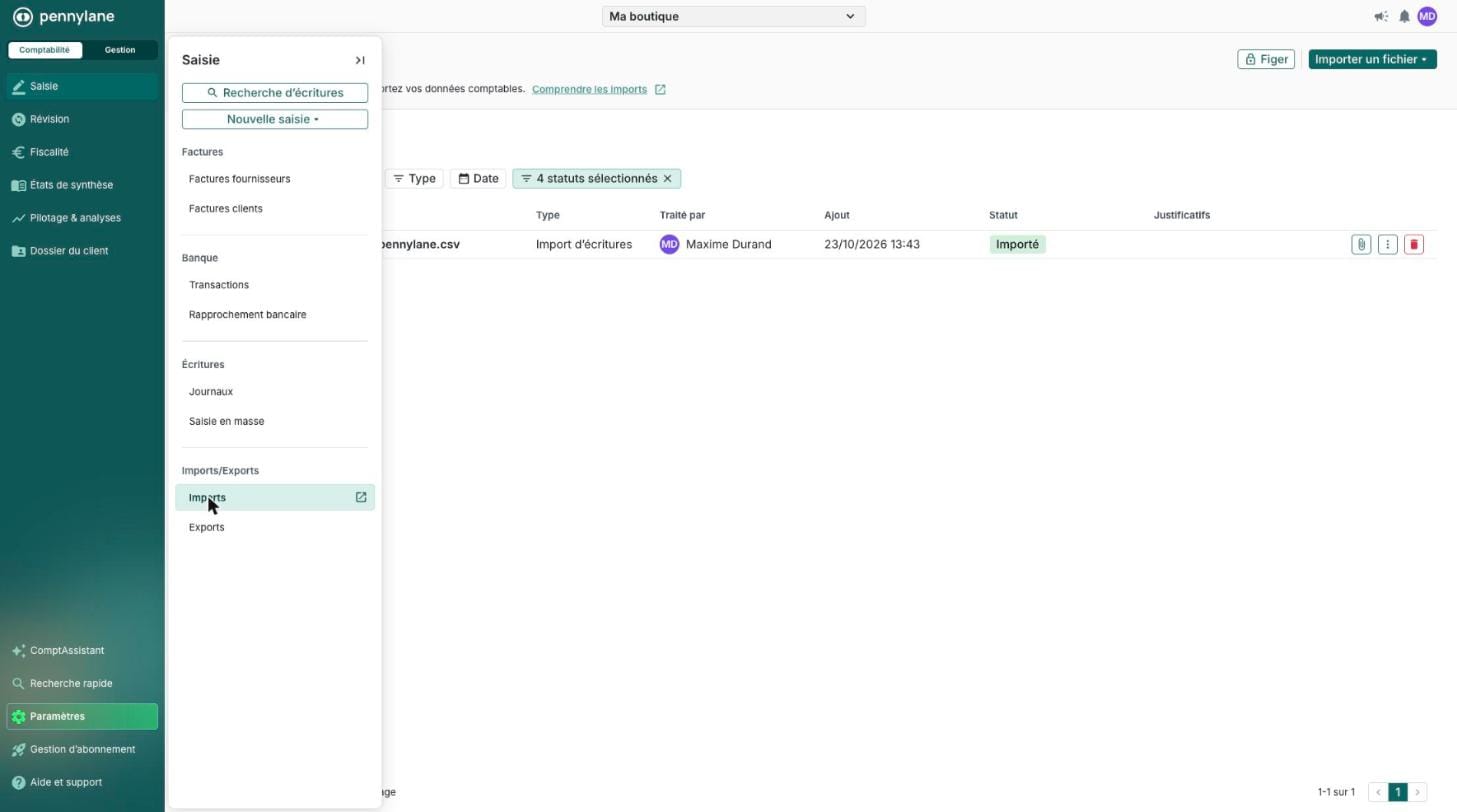
1. Dans Pennylane, passez en mode Comptabilité (en haut à gauche), ouvrez le menu Saisie, puis cliquez sur Imports.
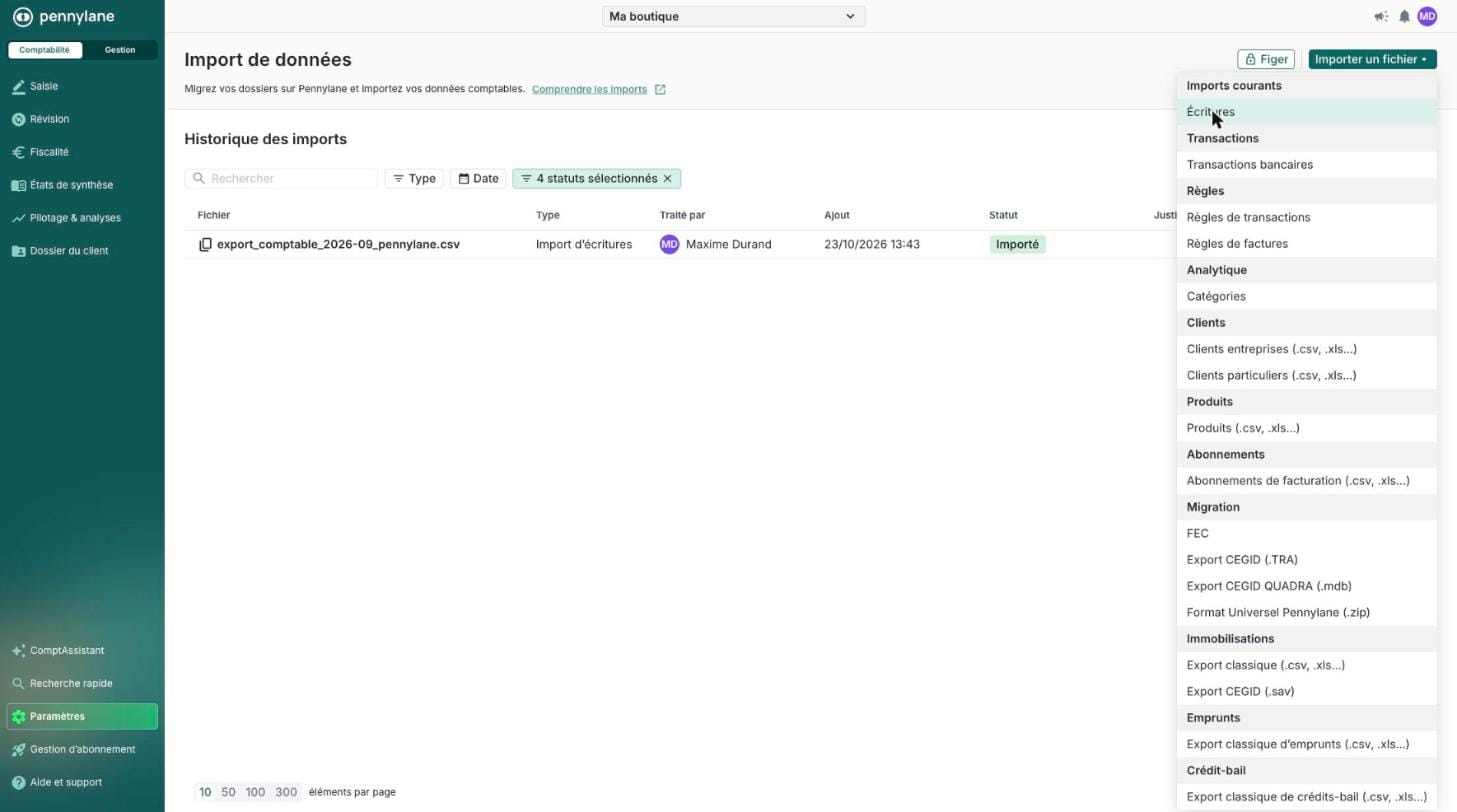
2. Cliquez sur Importer un fichier, puis choisissez Écritures.
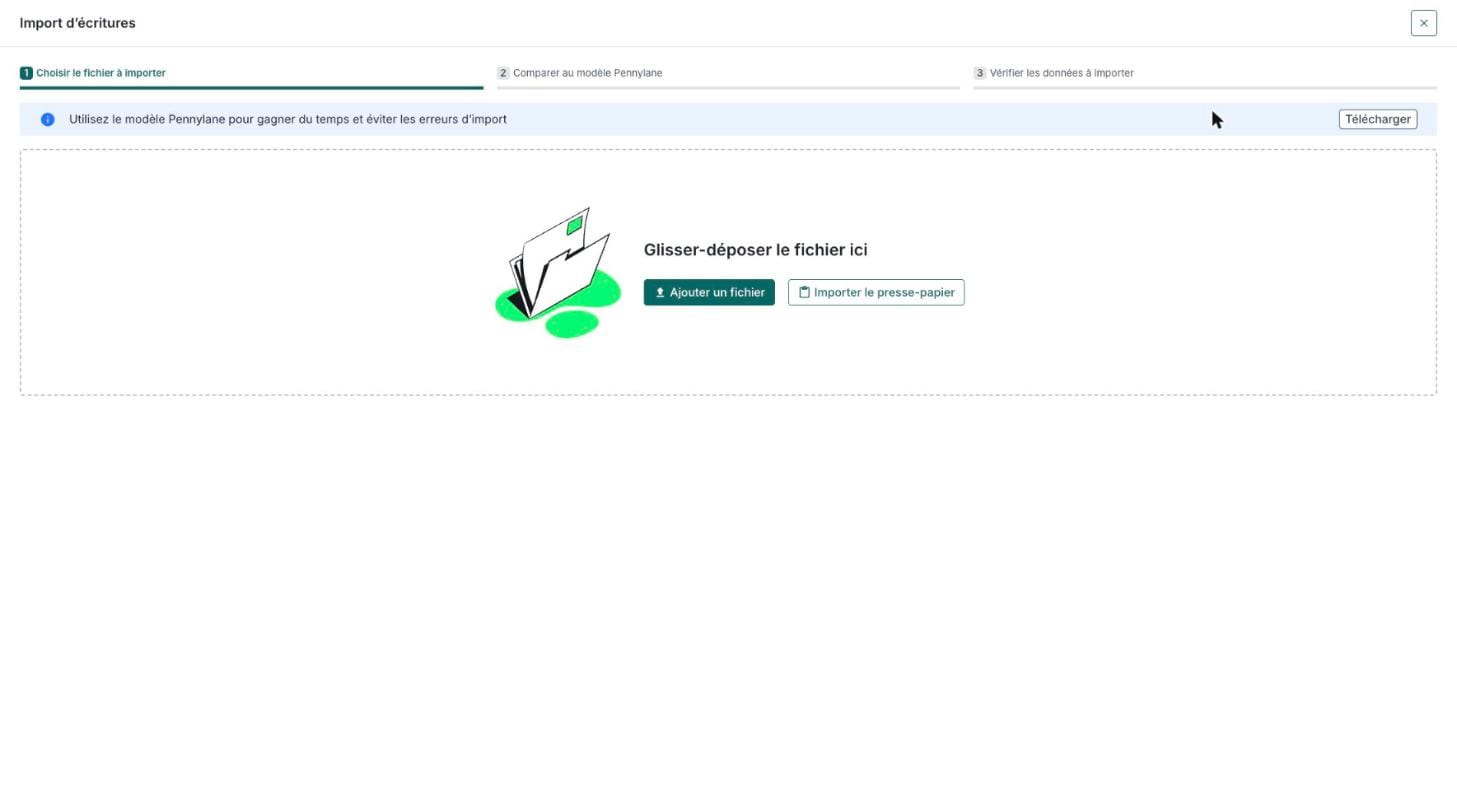
3. Cliquez sur Ajouter un fichier et sélectionnez le fichier téléchargé depuis Wanapos.
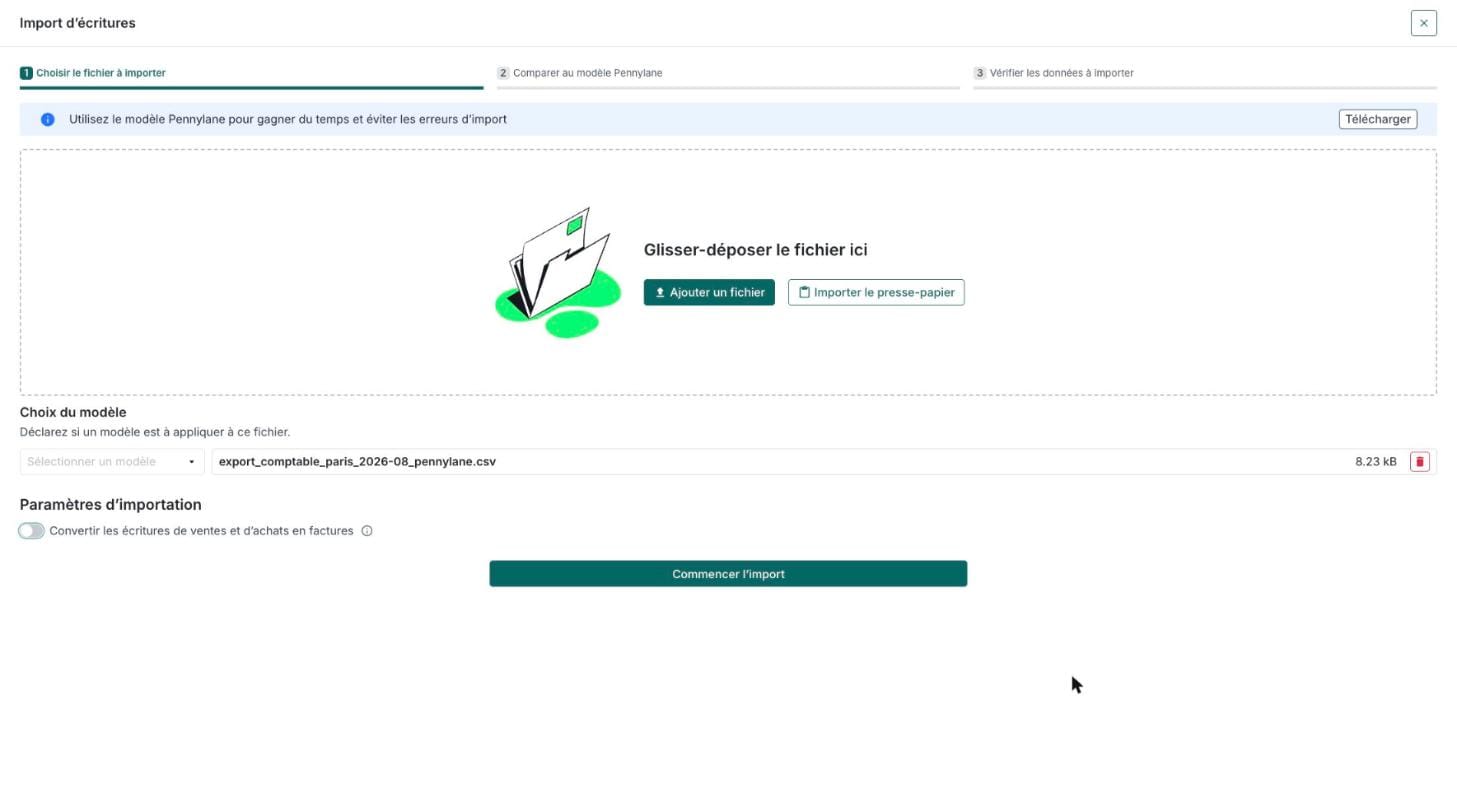
4. Désactivez l'option Convertir les écritures de ventes et d'achats en factures. Inutile de choisir un modèle. Cliquez ensuite sur Commencer l'import.
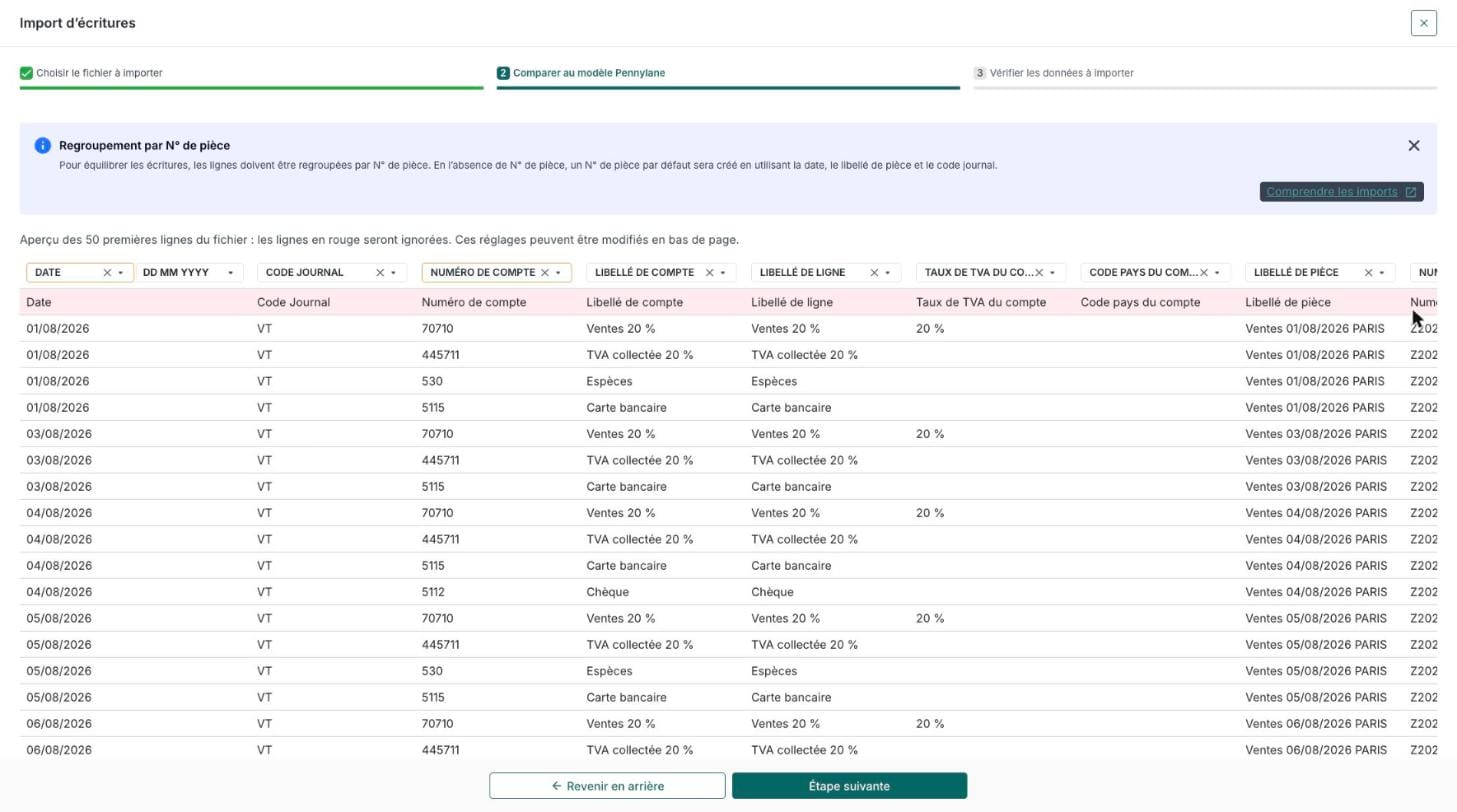
5. Pennylane compare votre fichier à son modèle. Toutes les colonnes sont reconnues automatiquement, vous n'avez rien à associer. Cliquez sur Étape suivante.
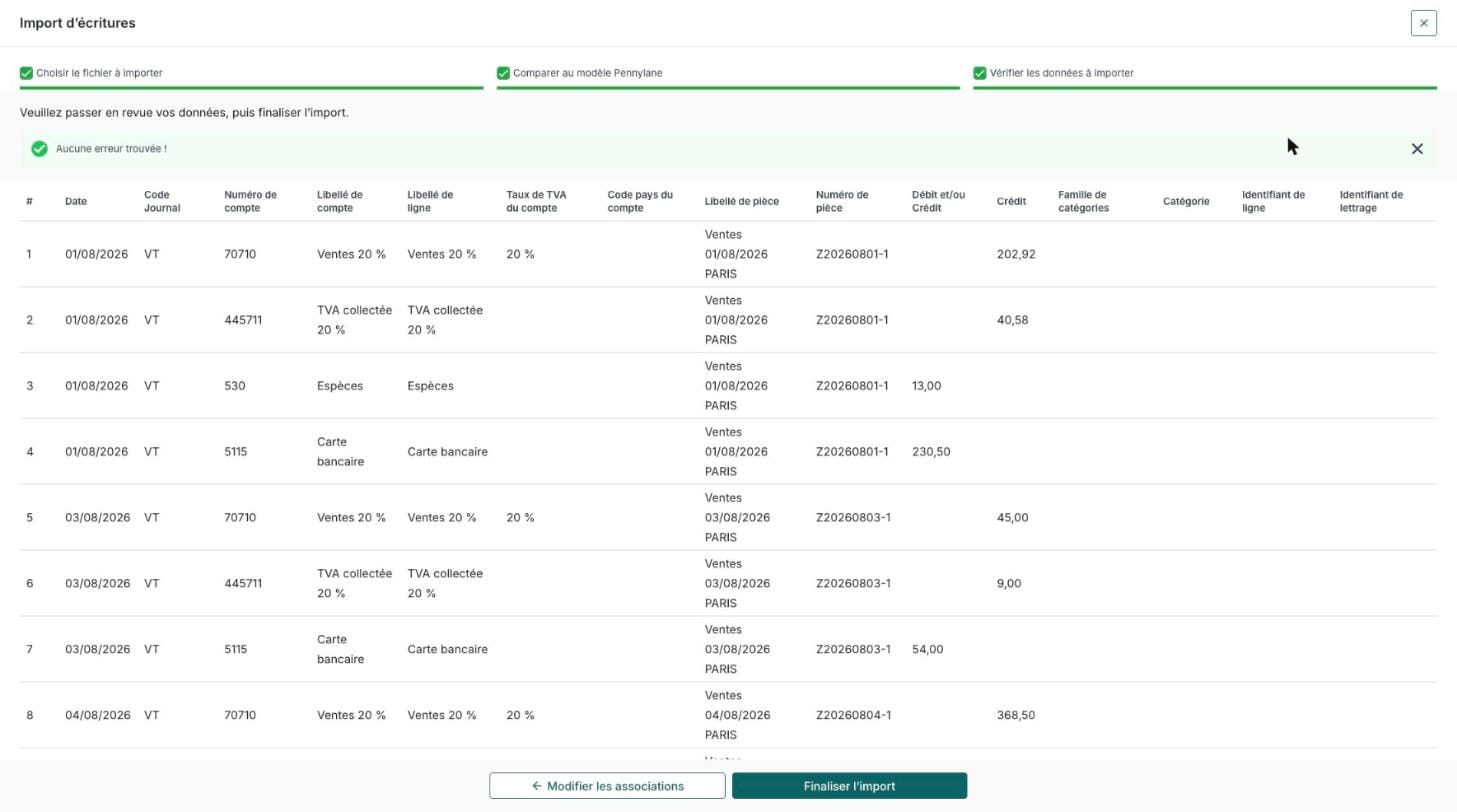
6. Pennylane vérifie les données et doit afficher Aucune erreur trouvée. Cliquez sur Finaliser l'import.
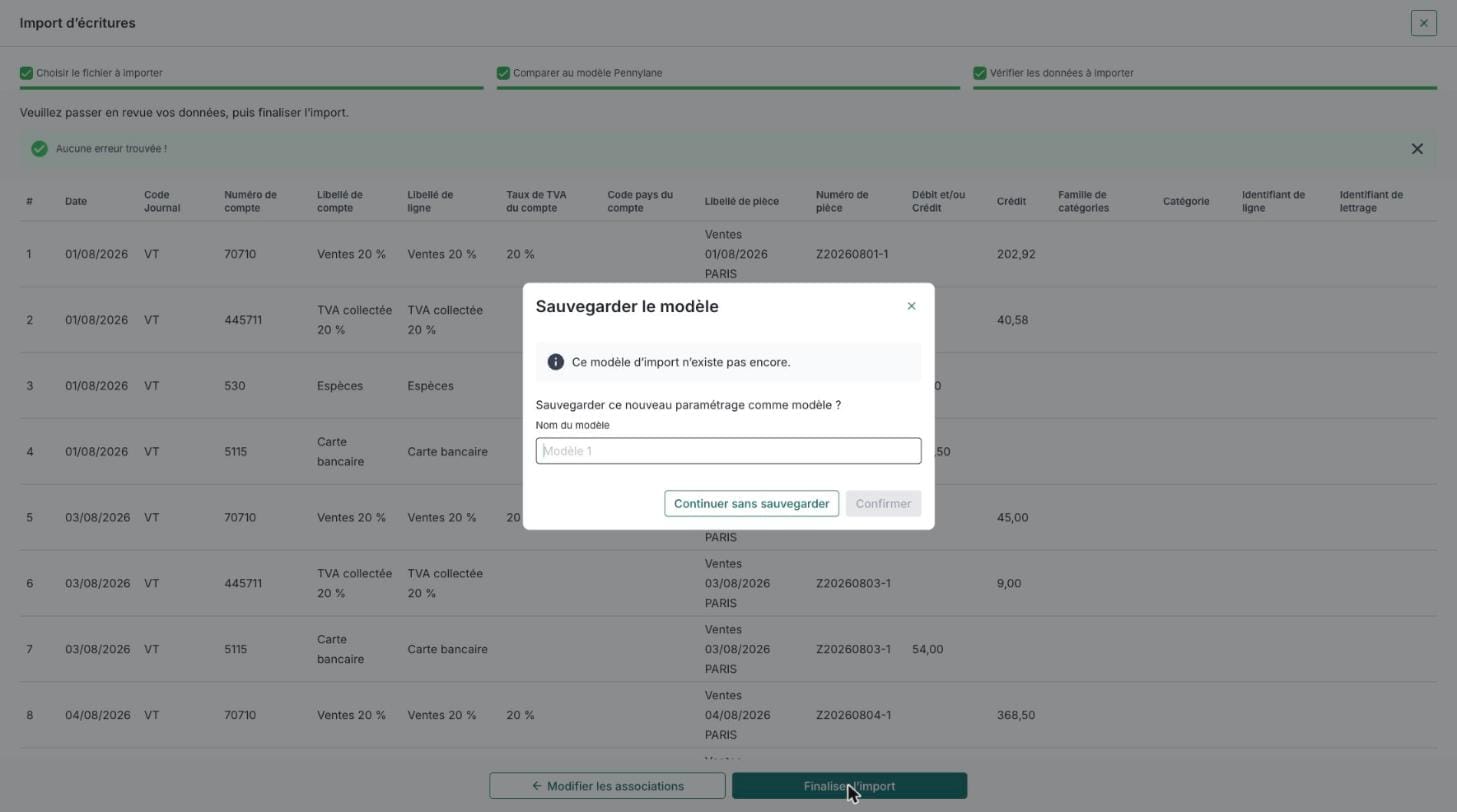
7. Pennylane vous propose d'enregistrer un modèle d'import. Ce n'est pas nécessaire, puisque le fichier Wanapos est déjà au bon format : cliquez sur Continuer sans sauvegarder.
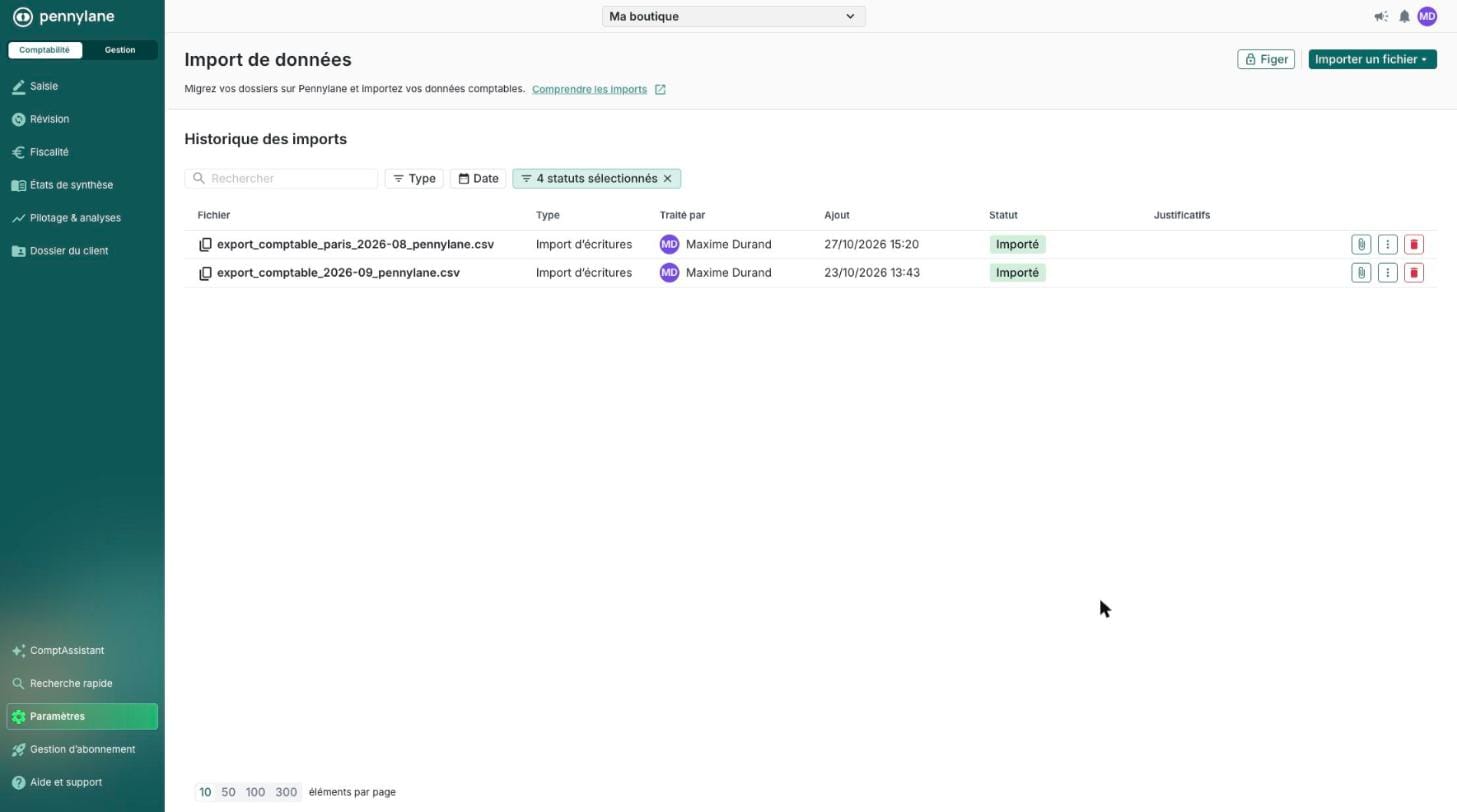
8. C'est terminé. Le fichier apparaît dans l'historique des imports avec le statut Importé.
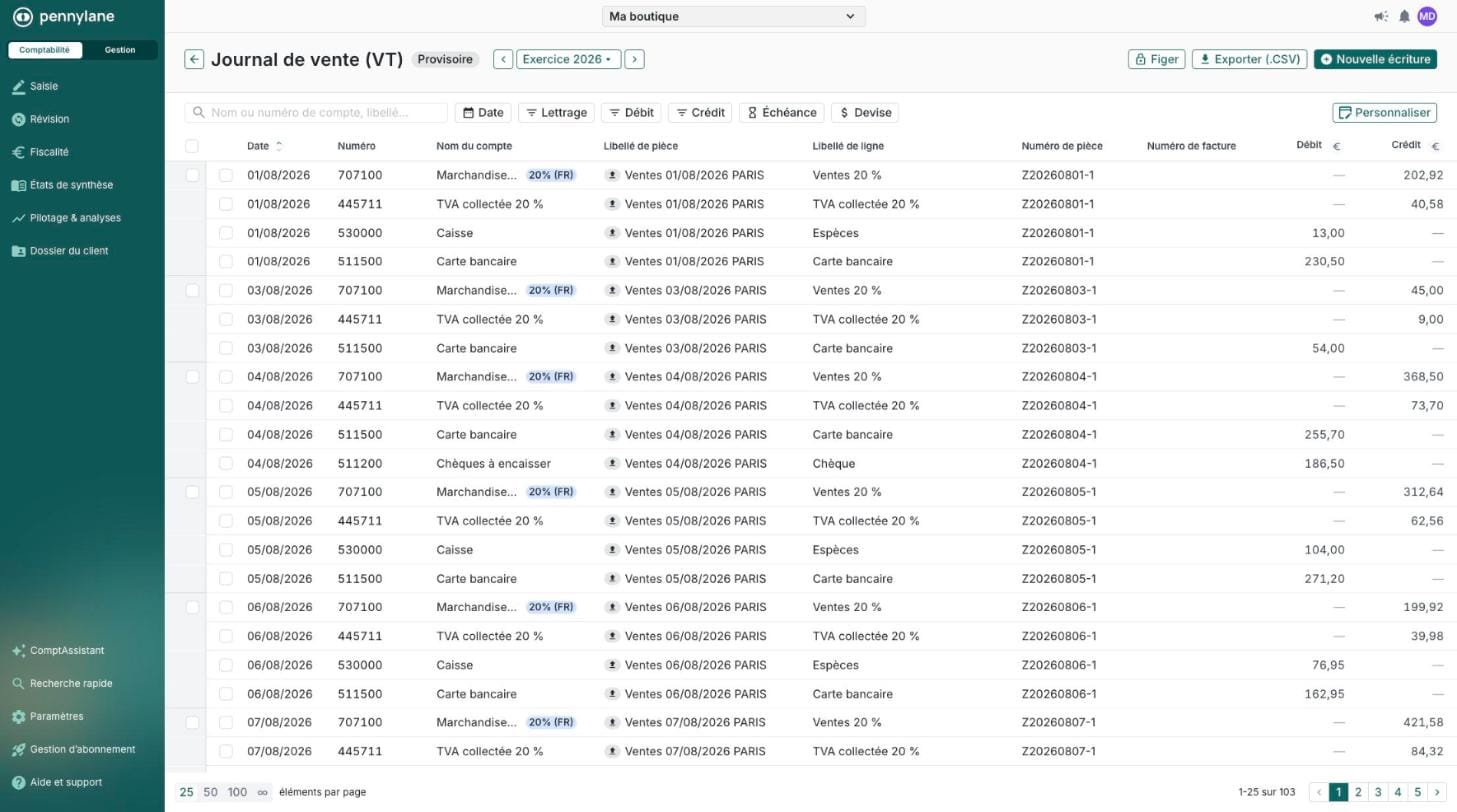
9. Vos ventes sont désormais dans le journal de vente (VT) : une écriture par journée, avec le chiffre d'affaires, la TVA et les encaissements par moyen de paiement.
Un mois ne s'importe qu'une seule fois
En résumé
Chaque mois, une fois le mois terminé et clôturé :
- dans Wanapos : Rapport officiel > Export comptable > format Pennylane > Télécharger ;
- dans Pennylane (pour la personne qui réalise l'import) : Saisie > Imports > Importer un fichier > Écritures, sans oublier de désactiver la conversion en factures.
Une question ? L'assistant intégré à l'application et notre équipe, à l'adresse contact@wanapos.com, sont là pour vous aider.