
Configuration : Première connexion à votre mC-Label2

Vous venez de déballer votre mC-Label2 ? On imagine que vous avez hâte d'imprimer vos premières étiquettes !
Avant de lancer l'application Wanapos, il reste une toute petite étape de configuration à franchir. La bonne nouvelle ? On ne le fait qu'une seule fois, et après, vous êtes tranquille pour de bon. Promis, dans 5 minutes, c’est réglé.
Suivez le guide, on vous accompagne pas à pas.
1. Télécharger l'application compagnon
Pour que votre imprimante communique parfaitement avec votre matériel, nous allons utiliser l'outil officiel du constructeur Star Micronics.
- Rendez-vous sur l'App Store ou le Play Store.
- Recherchez l'application : Star Quick Setup Utility.
- Attention : Star propose plusieurs applications sur les stores. Vérifiez bien que vous téléchargez celle avec le logo "Quick Setup" pour garantir la compatibilité avec la mC-Label2.

2. Pourquoi cette étape est nécessaire ?
Cette application est le "cerveau" de la configuration initiale. Elle permet de :
- Détecter votre imprimante sur votre réseau (Bluetooth ou Wi-Fi).
- Mettre à jour le matériel si nécessaire.
- S’assurer que Wanapos reconnaîtra votre mC-Label2 instantanément.
3. C'est parti pour l'installation !
Une fois l'application installée, gardez votre imprimante allumée et à proximité. Nous allons maintenant passer aux étapes illustrées pour configurer la connexion.
Avant de poursuivre : Assurez-vous que le Bluetooth de votre tablette ou smartphone est bien activé, et connectez vous à l'imprimante.
Lorsque vous êtes bien connecté à l'imprimante ticket en bluetooth, vous pouvez lancer l'application. Celle-ci vous demandera rapidement sur quelle imprimante ticket vous souhaitez intervenir. Sélectionnez-la dans la liste. Elle est normalement visible puisque vous y êtes bien connecté en bluetooth :
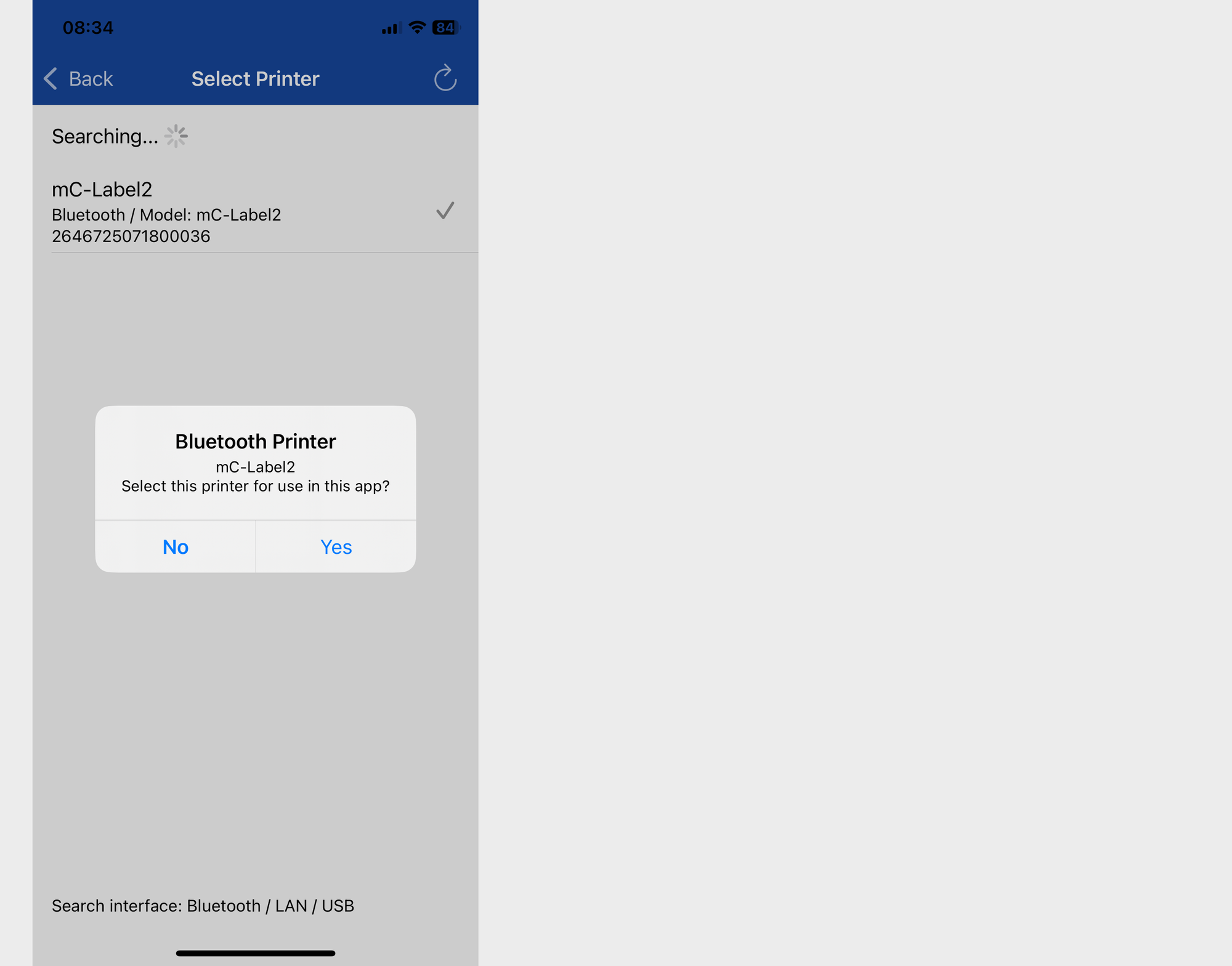
Attention, si vous avez également une autre imprimante Bluetooth à proximité, comme par exemple la mC-Print3 (qui sert à sortir vos tickets de caisse), attention à ne pas sélectionner celle-ci mais bien la mC-Label 2.
Une fois que vous aurez sélectionné l'imprimante, une série de vues vont apparaître pour lesquelles il faudra faire à chaque fois un choix pour passer à la fenêtre suivante. Nous allons tout vous indiquer :
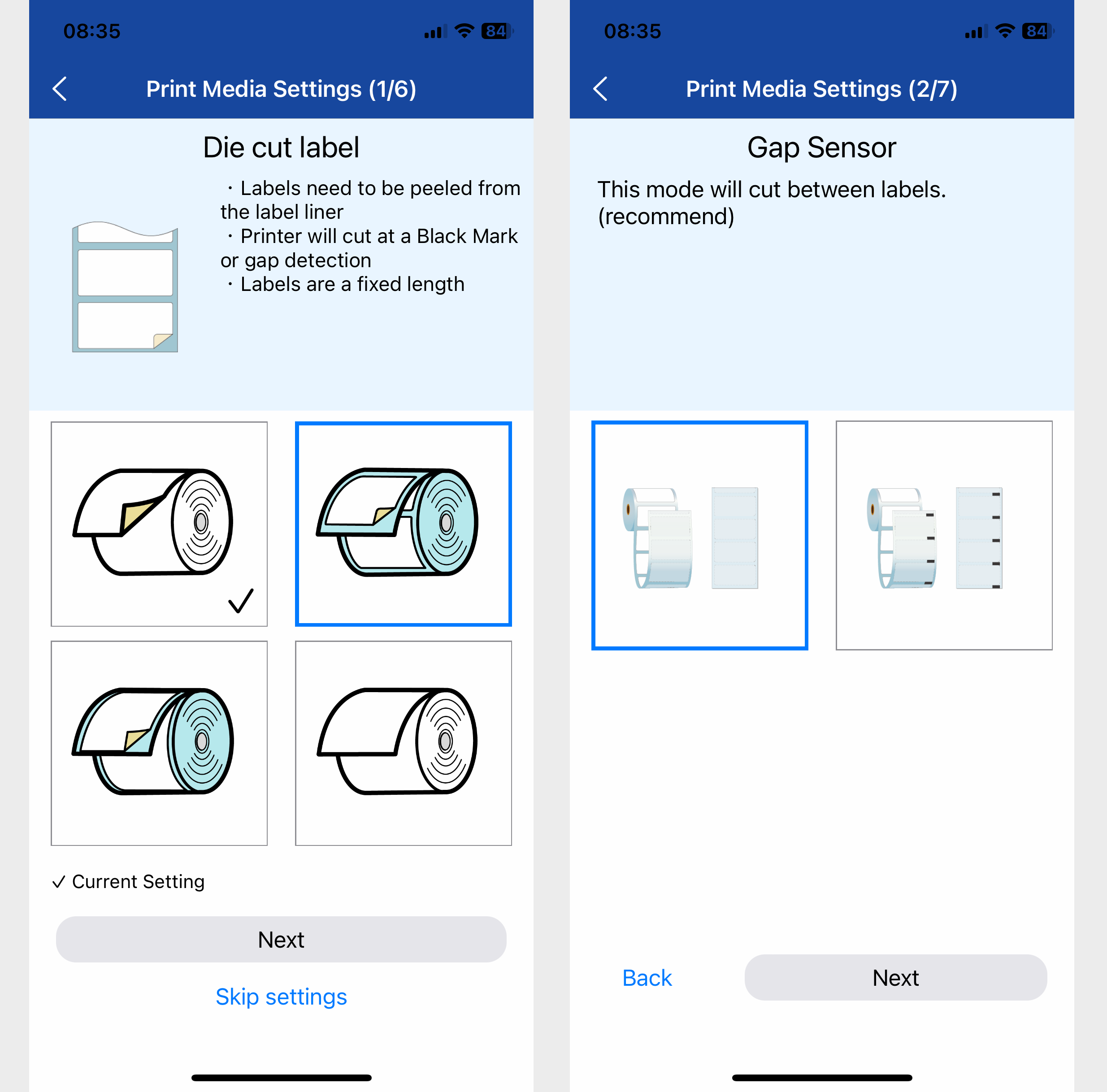
Pour le type de rouleau, choisissez celui qui est comme sur cette image, encadré en bleu. Faites Next.
Pour le gap sensor, choisissez celui sans marquages, comme sur cette image, encadré en bleu. Faites Next.
Les étapes suivantes sont de simples explications pour vous montrer comment installer le rouleau, le positionner et le fixer correctement. Vous pouvez suivre les actions telles qu'elles sont présentées en images et passer à la suite à chaque fois :
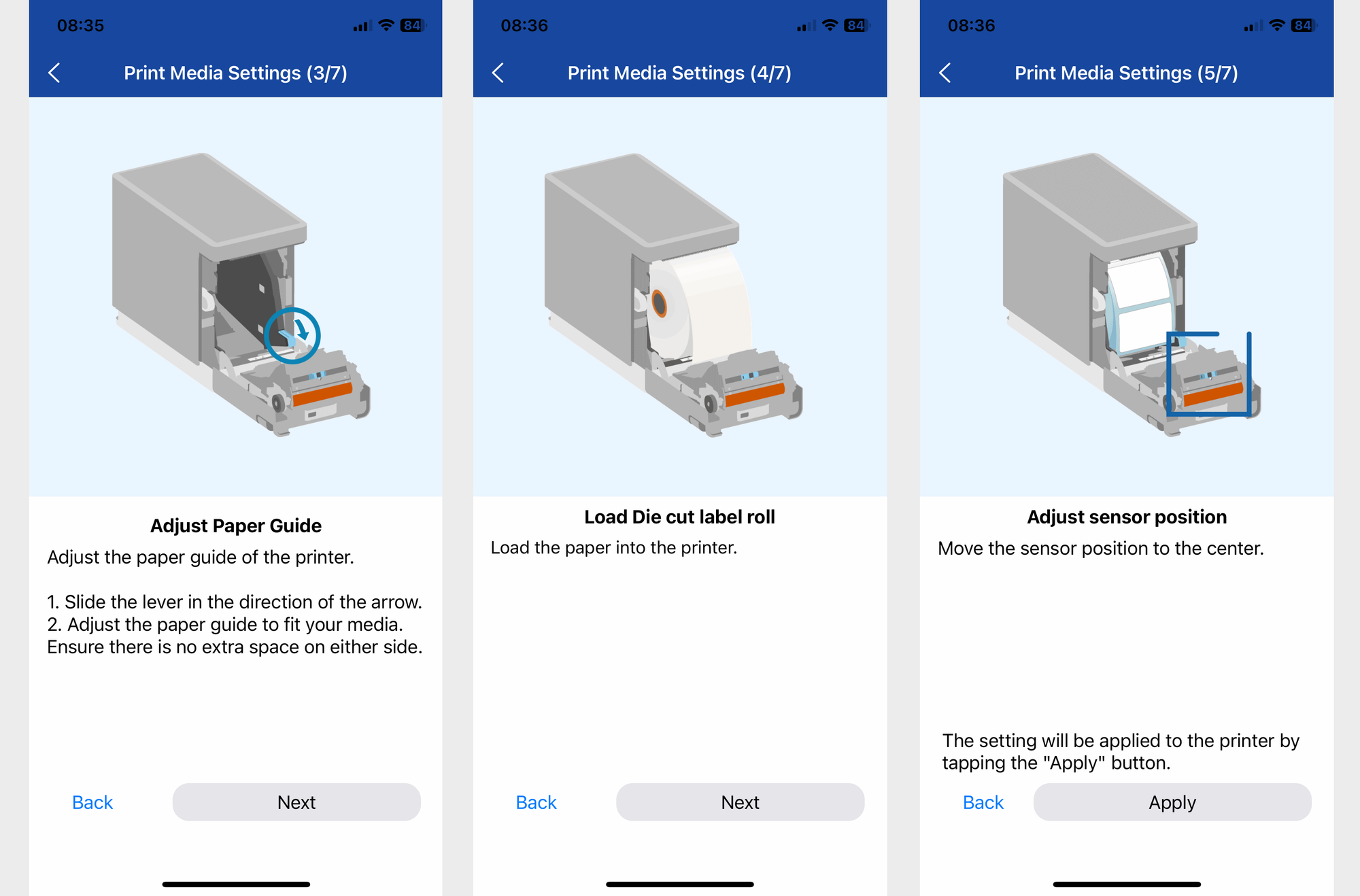
Lors de l'étape : "Adjust sensor position", normalement vous n'avez rien à faire, c'est déjà centré. Sinon grosso-modo, voici ce que vous font faire les étapes pour caler n'importe quel rouleaux dans l'imprimante :
- Ouvrez le capot : Tirez sur le bouton pour ouvrir le capot de l'imprimante par l'avant
- Placez le rouleau : Glissez-le simplement à l'intérieur du logement prévu à cet effet.
- Ajuster le serrage : Faites glisser le bouton bleu ciel (push) vers la gauche ou la droite pour ajuster les guides autour du rouleau.Inutile de forcer comme un géant ! Il suffit que le rouleau soit maintenu sans être compressé pour que l'entraînement du papier se fasse avec fluidité.
- Refermez : laissez ressortir un tout petit bout du rouleau, et refermez le capot.
Voilà, lorsque vous arrivez à la fin de ces étapes, tout est normalement bien fonctionnel. Vous pouvez fermer l'application. Rendez-vous maintenant sur l'application Wanapos pour imprimer vos premières étiquettes !
Profil dans Wanapos
Allez dans la section Caisse, puis le bouton "Accessoires de caisse".
Puis allez dans la section imprimante étiquettes.
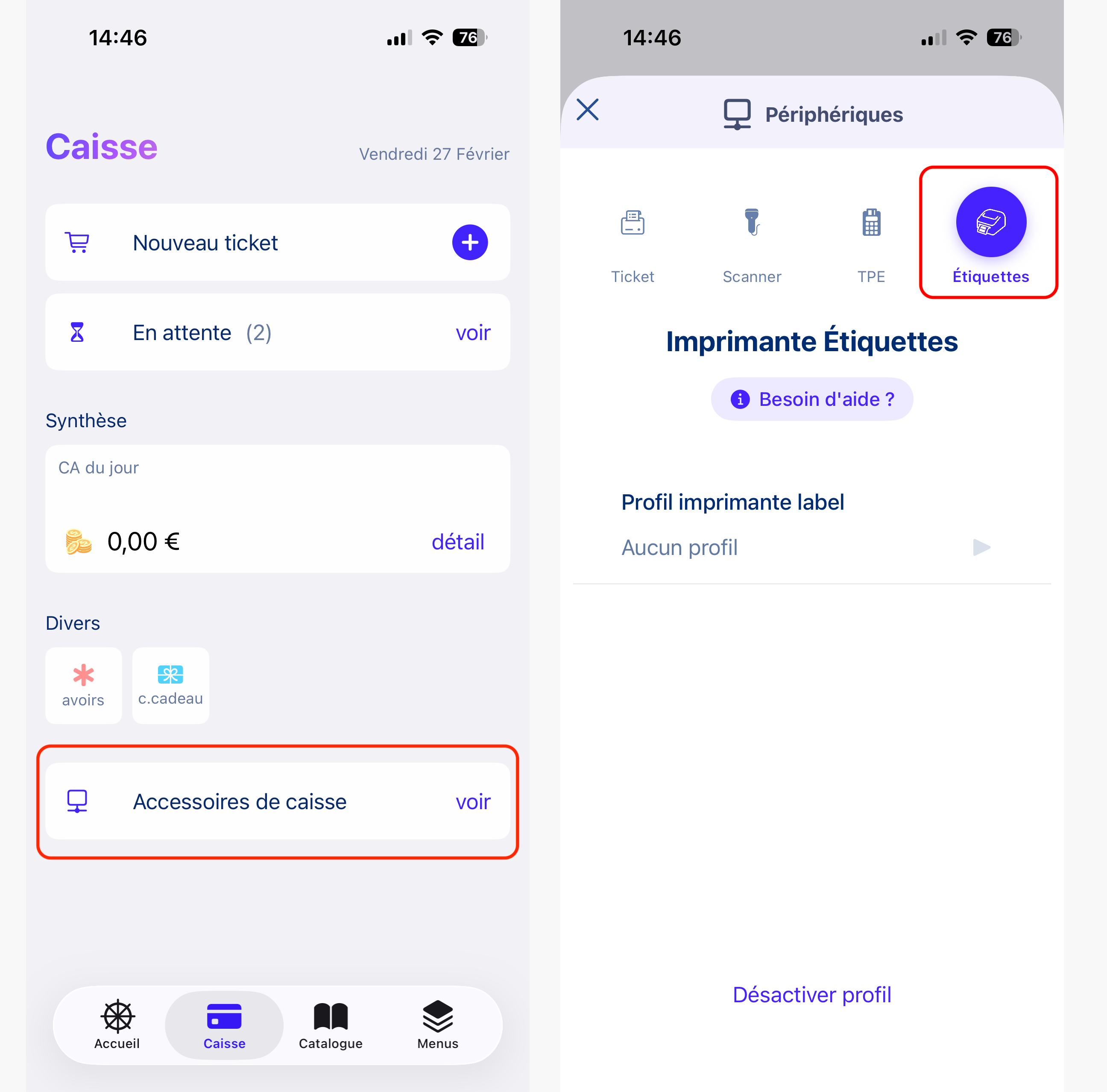
Cliquez sur le bouton + pour créer un nouveau profil.
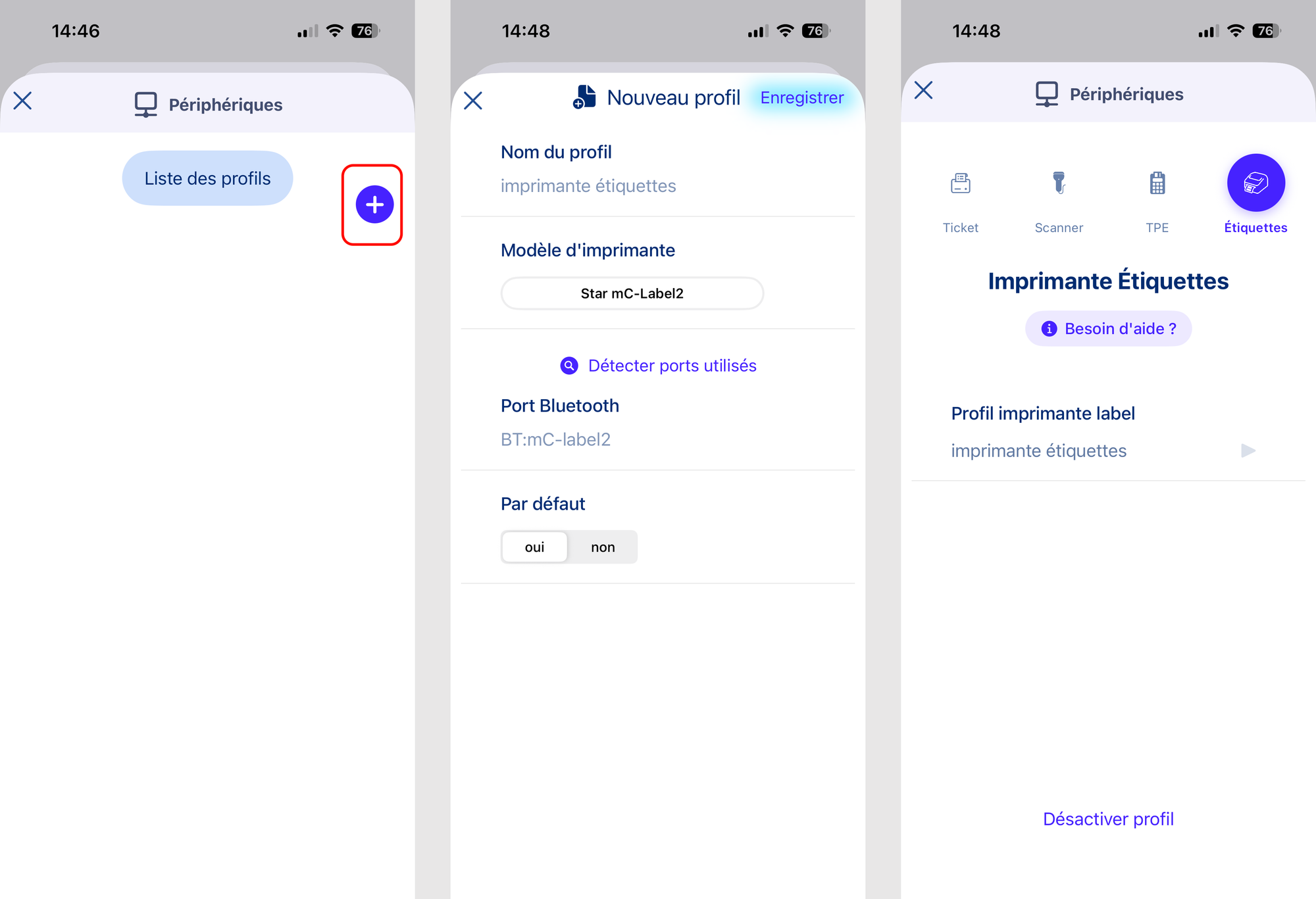
Renseignez les informations du profil : nom du profil, c'est du texte libre, vous pouvez mettre quelque chose comme "imprimante étiquette". Cliquez sur le bouton "Détecter ports utilisés" pour ouvrir la liste des périphériques Star qu'il détecte, puis dans la liste, sélectionnez la mC-label2 (logiquement elle doit bien apparaitre si vous y êtes bien relié en bluetooth). Et enfin, cliquez sur Enregistrer.
Votre profil apparaitra alors comme sélectionné dans la partie précédente Imprimante étiquette.
C'est bon, vous voilà prêt à imprimer.